Eine Schritt-für-Schritt-Anleitung
Widget, was ist das eigentlich? Widgets sind nützliche Tools, die Ihre Website funktionaler und attraktiver machen.
Wir von Trustlocal haben verschiedene Widgets für Sie erstellt. Mit den Bewertungs-Widgets zeigen Sie Ihren Trustlocal-Score und Ihre Google-Bewertungen auf Ihrer Website. Indem Sie Ihren Trustlocal-Score und Ihre Google-Bewertungen direkt auf Ihrer Website anzeigen, schaffen Sie sofort Vertrauen bei potenziellen Kunden. Außerdem tragen die Widgets zur organischen Sichtbarkeit Ihres Trustlocal-Profils bei.
Mit dem Trustlocal Leadbot beantworten Sie Fragen von Besuchern sofort auf Ihrer Website und machen aus ihnen exklusive Anfragen, auch abends und am Wochenende.
In diesem Blog erklären wir, wie Sie die Widgets ganz einfach auf Ihrer Website platzieren können. Die Schritte sind für alle Widgets gleich.
Nutzen Sie WordPress? Hier finden Sie die Anleitung für WordPress.
Schritt 1 – Wählen Sie ein Widget
Bevor Sie die Widgets auf Ihrer Website platzieren, legen Sie fest, welche Widgets Sie platzieren möchten. Melden Sie sich in Ihrem Trustlocal-Profil an und gehen Sie zu „Bewertungen“ → „Website-Widgets“. Dort sehen Sie die verschiedenen Widgets und Vorlagen, die wir für Sie erstellt haben.
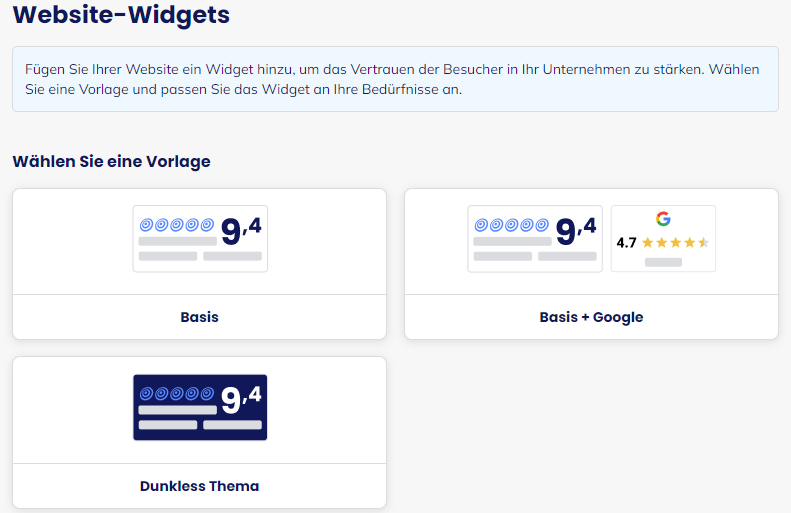
Schritt 2 – Passen Sie die Widgets nach Ihren Wünschen an
Nachdem Sie ein Widget ausgewählt haben, können Sie es so zusammenstellen, wie es Ihrer Meinung nach zu Ihrer Website passt. Sind Sie mit den gewählten Optionen zufrieden? Klicken Sie dann auf „Weiter“.
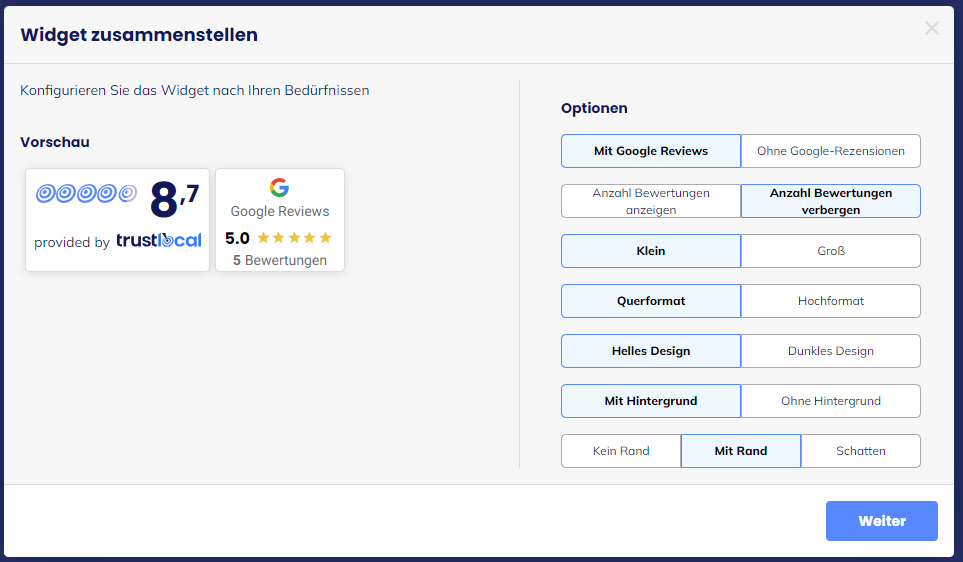
Schritt 3 – Kopieren Sie den Code und gehen Sie zu Ihrer eigenen Website
Sobald Sie Ihre Widgets angepasst haben, erstellt Trustlocal automatisch einen Code auf Basis Ihrer Einstellungen. Kopieren Sie den Code und gehen Sie zu Ihrer Website auf Wix.
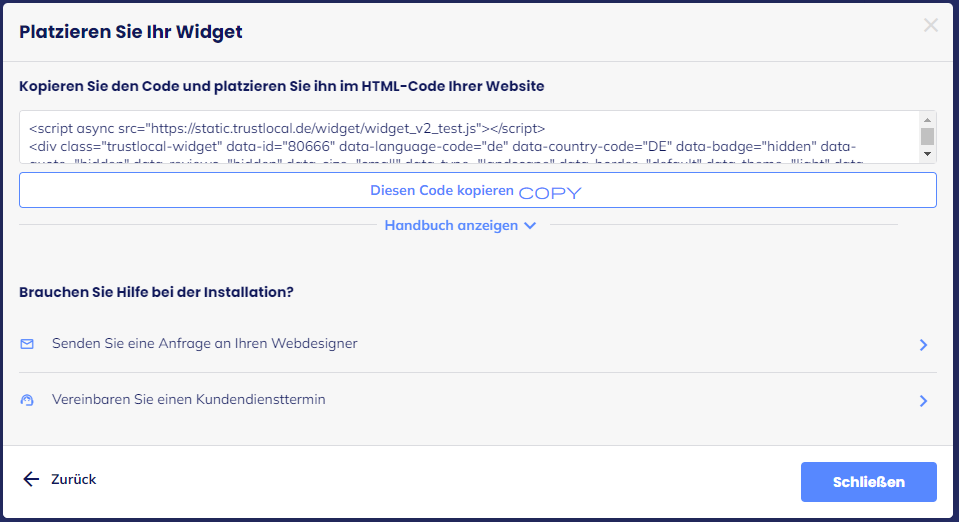
Schritt 4 – Fügen Sie das Element einer Website hinzu
Wählen Sie auf Ihrer Website die Stelle, an der die Widgets erscheinen sollen. Klicken Sie links auf das Plus-Symbol und wählen Sie „Code einbetten“ → „HTML einbetten“. Fügen Sie das Element anschließend der Seite hinzu.
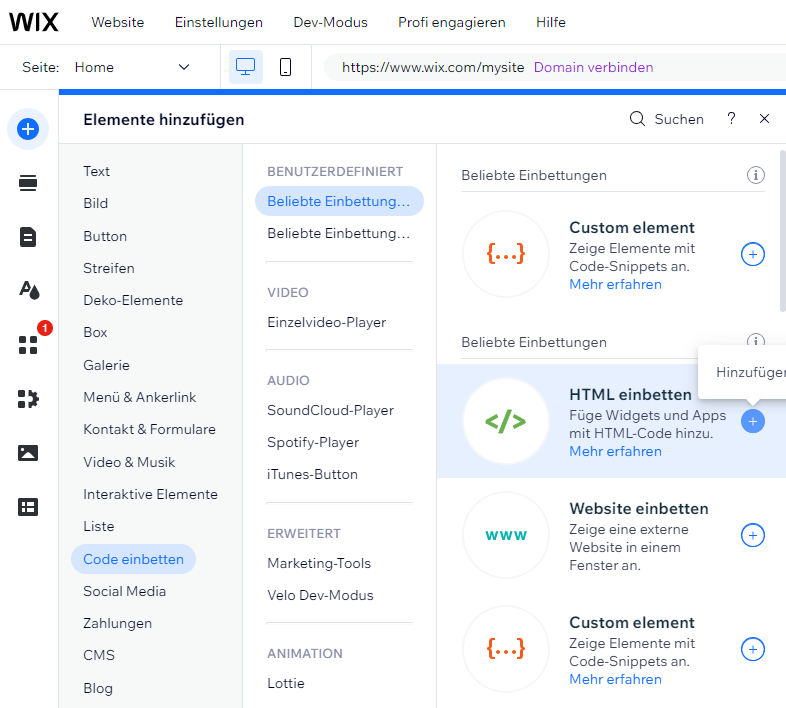
Schritt 5 – Korrigieren Sie die Einstellungen im Texteditor
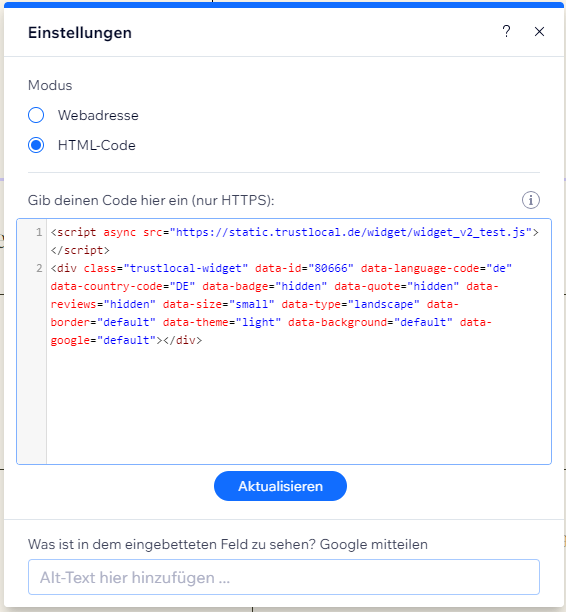
Nachdem Sie das HTML-Element hinzugefügt haben, öffnet sich ein Pop-up. Wählen Sie die Option „Code“, fügen Sie den kopierten Code aus Ihrem Trustlocal-Konto ein und prüfen Sie, ob er korrekt ist. Klicken Sie dann auf „Aktualisieren“.
Schritt 6 – Testen Sie die Widgets im Vorschaumodus
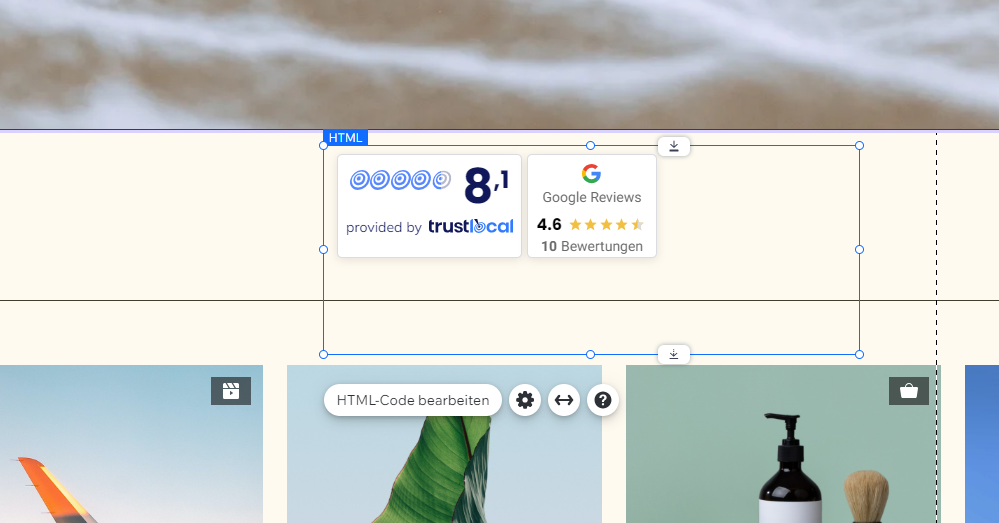
Prüfen Sie im Vorschaumodus, wie die Widgets aussehen und wie Kunden sie auf Ihrer Website sehen. Sind Sie zufrieden? Speichern Sie die Anpassungen und klicken Sie auf „Veröffentlichen“.
Hat es nicht geklappt oder sieht es nicht wie gewünscht aus? Vereinbaren Sie über Ihr Trustlocal-Konto einen Termin mit unserem Kundendienst. Gemeinsam schauen wir, wie wir die Widgets am besten auf Ihrer Website platzieren.
Fazit
Das Hinzufügen von Widgets zu Ihrer Website kann Ihre Seite funktionaler und attraktiver für Ihre Besucher machen. Mit diesen Schritten integrieren Sie Ihre Trustlocal-Widgets, zum Beispiel die Bewertungs-Widgets und den Leadbot, ganz einfach und sorgen dafür, dass sie korrekt funktionieren.
 Ist Ihr Unternehmen bereits in der Top 10?