Wie platzieren Sie Trustlocal-Widgets auf Ihrer WordPress-Website?
Möchten Sie Ihren Trustlocal-Score, Ihre Google-Bewertungen oder positive Kundenbewertungen direkt auf Ihrer Website zeigen? Oder möchten Sie Besuchern sofort antworten und mit dem Trustlocal Leadbot mehr Anfragen über Ihre Website erhalten? Mit unseren Trustlocal-Widgets ist das ganz einfach. Dank unseres WordPress-Plugins platzieren Sie die Widgets selbst auf Ihrer Website. Die Schritte sind für alle Widgets gleich.
Nutzen Sie Wix? Hier finden Sie die Anleitung für Wix.
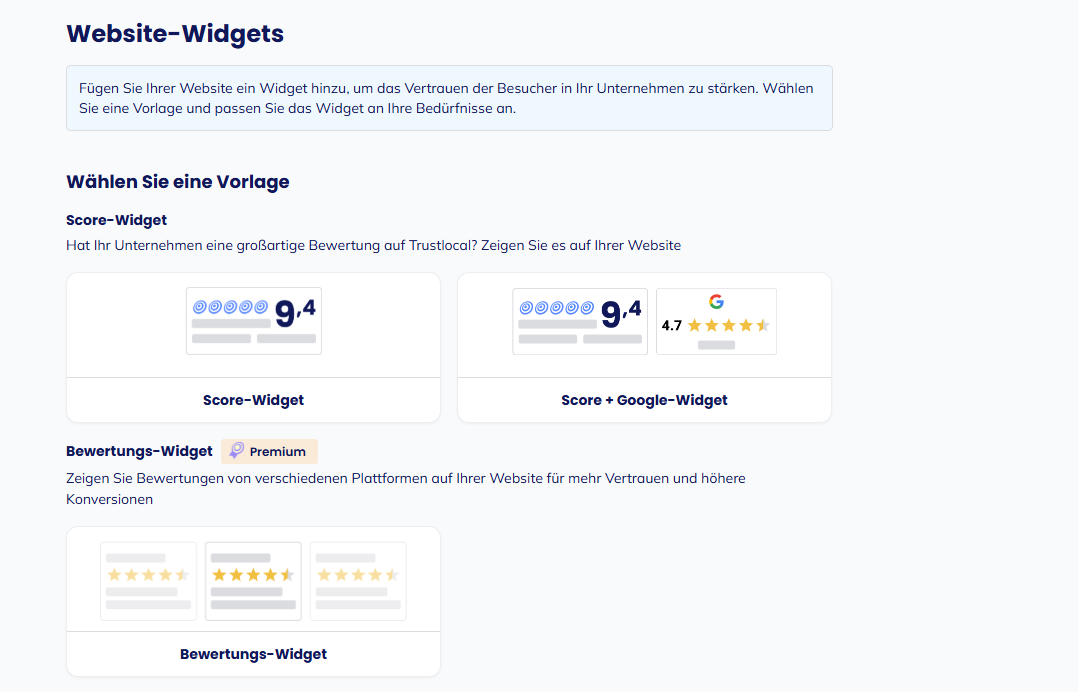
Schritt 1: Widgets auswählen
Melden Sie sich in Ihrem Trustlocal-Dashboard an und gehen Sie zu „Bewertungen“ → „Website-Widgets“. Hier wählen Sie aus, welche Widgets Sie auf Ihrer Website zeigen möchten.
Schritt 2: Design anpassen
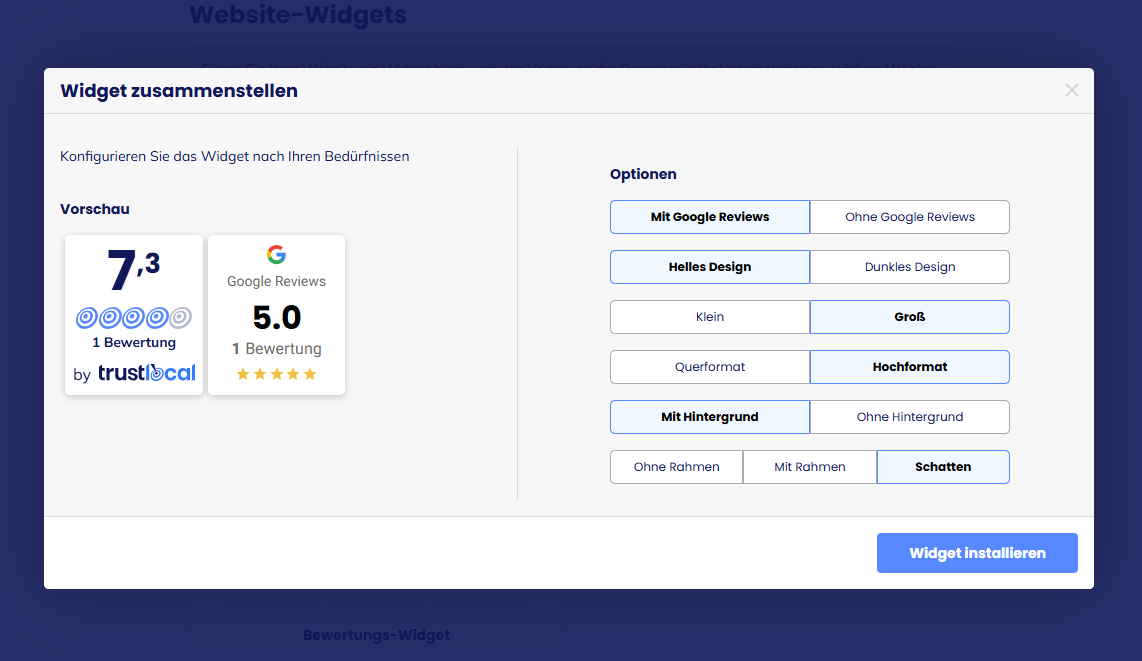
Klicken Sie auf eine der Vorlagen und gestalten Sie das Widget nach Ihren Vorstellungen. Mit den Schiebereglern passen Sie das Widget mühelos an den Stil Ihrer Website an.
Zufrieden? Dann klicken Sie auf „Widget installieren“.
Schritt 3: API-Key kopieren
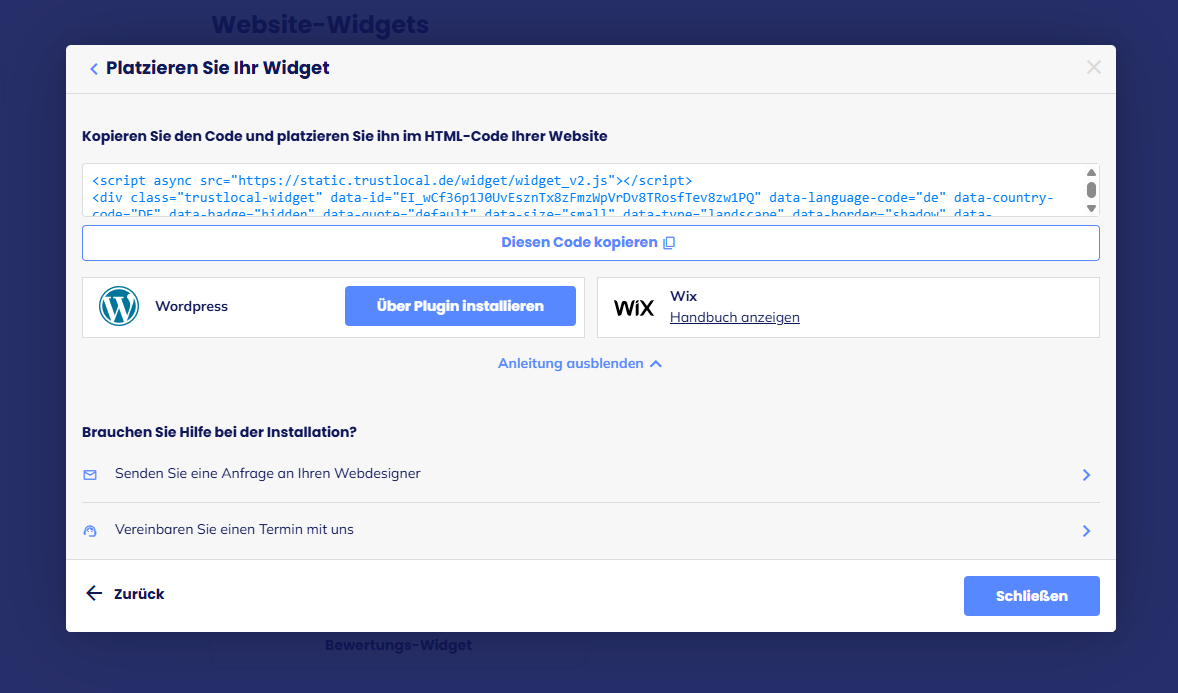
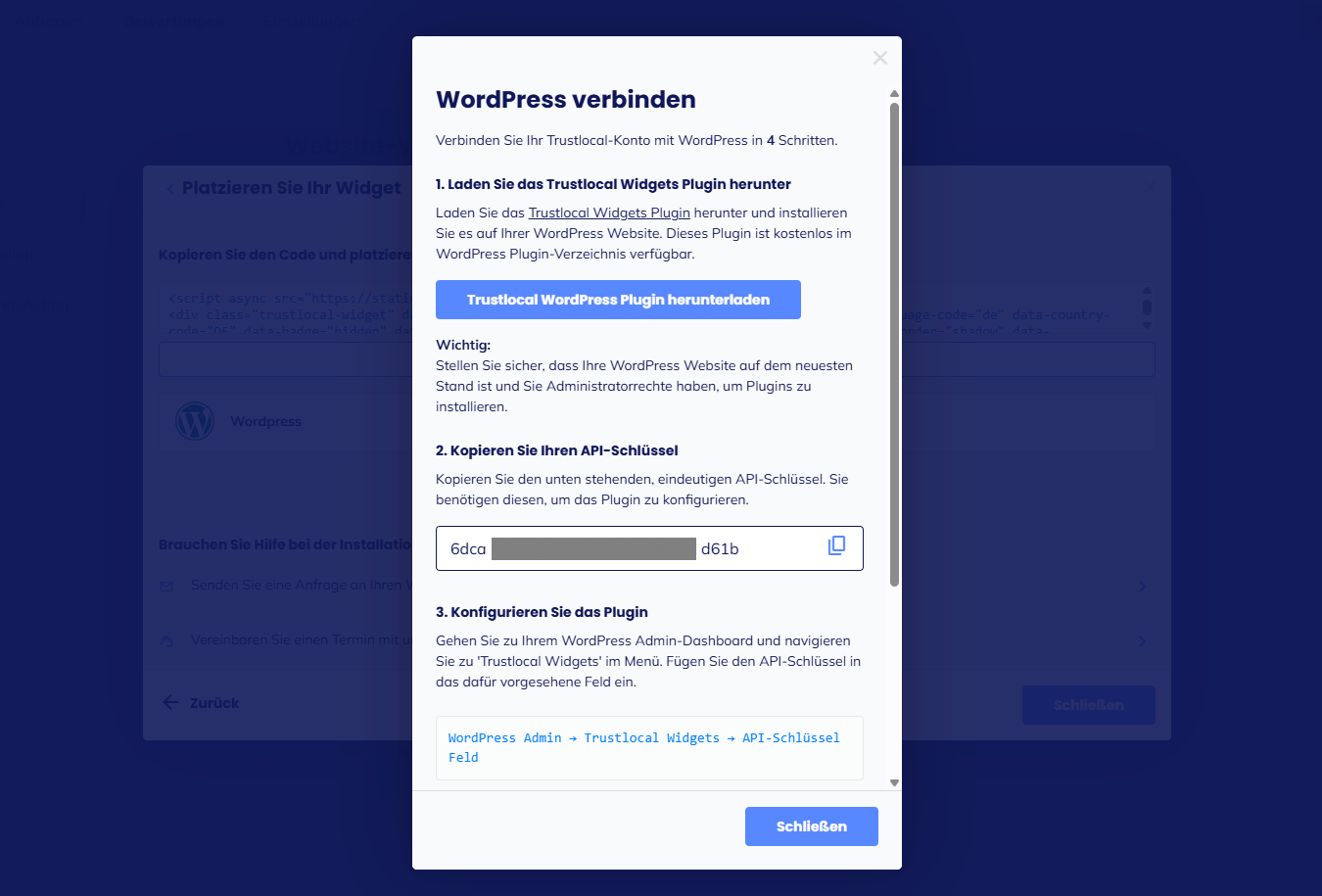
Klicken Sie neben dem WordPress-Logo auf den Button „Über Plugin installieren“. Es wird automatisch Ihr persönlicher API-Key generiert: Ein Code, der die Widgets gemäß Ihrer Einstellungen auf Ihrer WordPress-Seite ausgibt. Kopieren Sie diesen Code und kehren Sie zu WordPress zurück, um dort die Installation fortzusetzen.
Schritt 4: WordPress-Dashboard öffnen und Plugin installieren
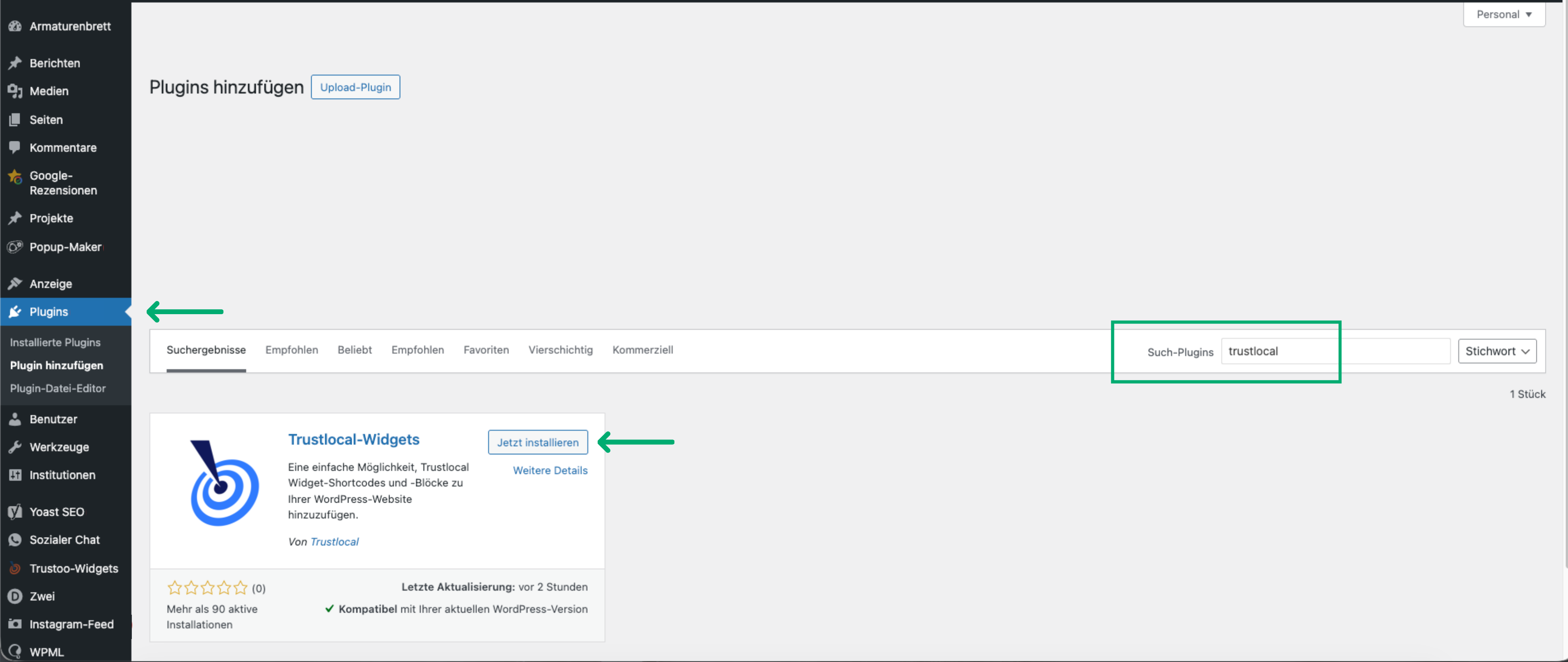
Öffnen Sie Ihr WordPress-Dashboard In einem neuen Tab. Wählen Sie in der Seitenleiste „Plugins“ aus. Geben Sie in der Suchleiste den Namen unseres Plugins ein: „Trustlocal Widgets“. Das Plugin sollte sofort in den Suchergebnissen erscheinen.
Klicken Sie auf „Jetzt installieren“ und anschließend auf „Aktivieren“.
Schritt 5: API-Key im Plugin hinterlegen
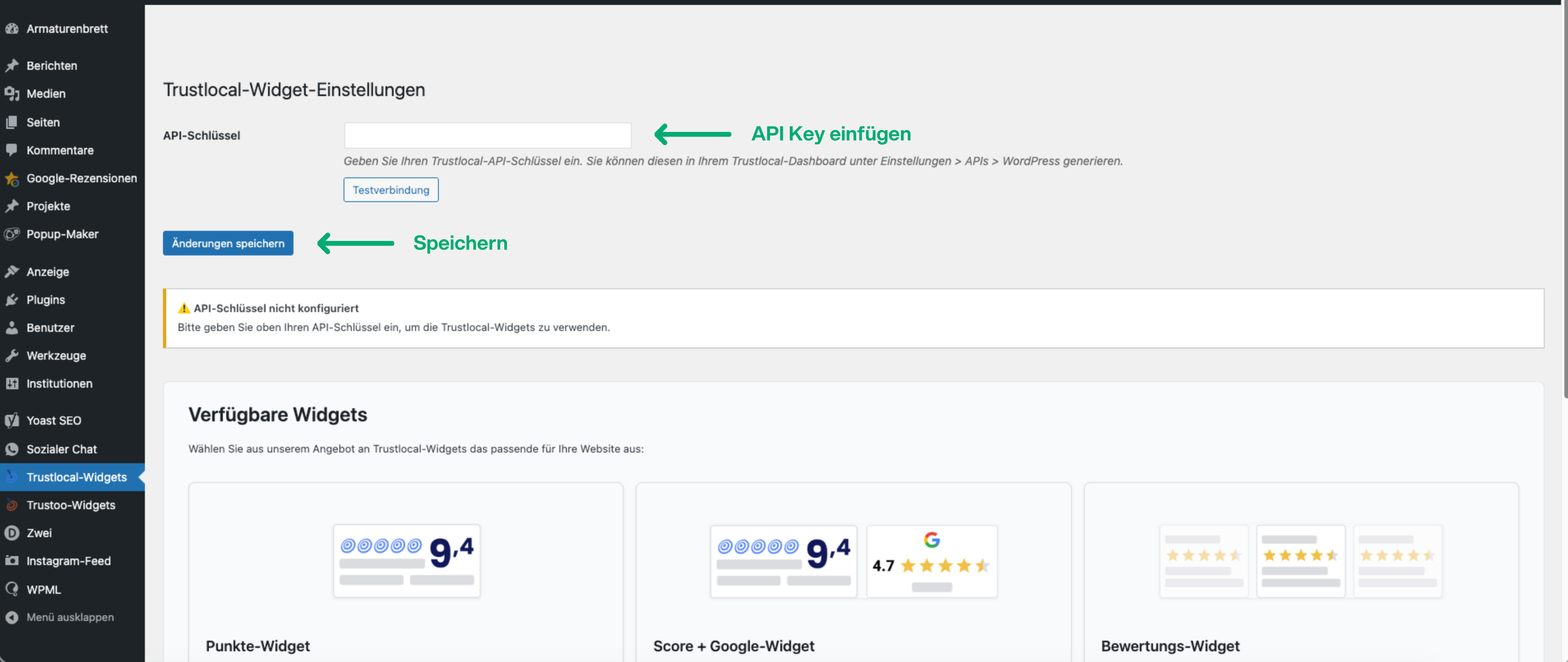
Wählen Sie in der Seitenliste den neuen Punkt „Trustlocal Widgets“ aus. Fügen Sie in der Übersichtseite Ihren kopierten API-Key ein. Mit einem Klick auf „Änderungen speichern“ schließen Sie die Einrichtung ab. Sobald die Bestätigung erscheint, ist alles bereit.
Schritt 6: Widgets platzieren
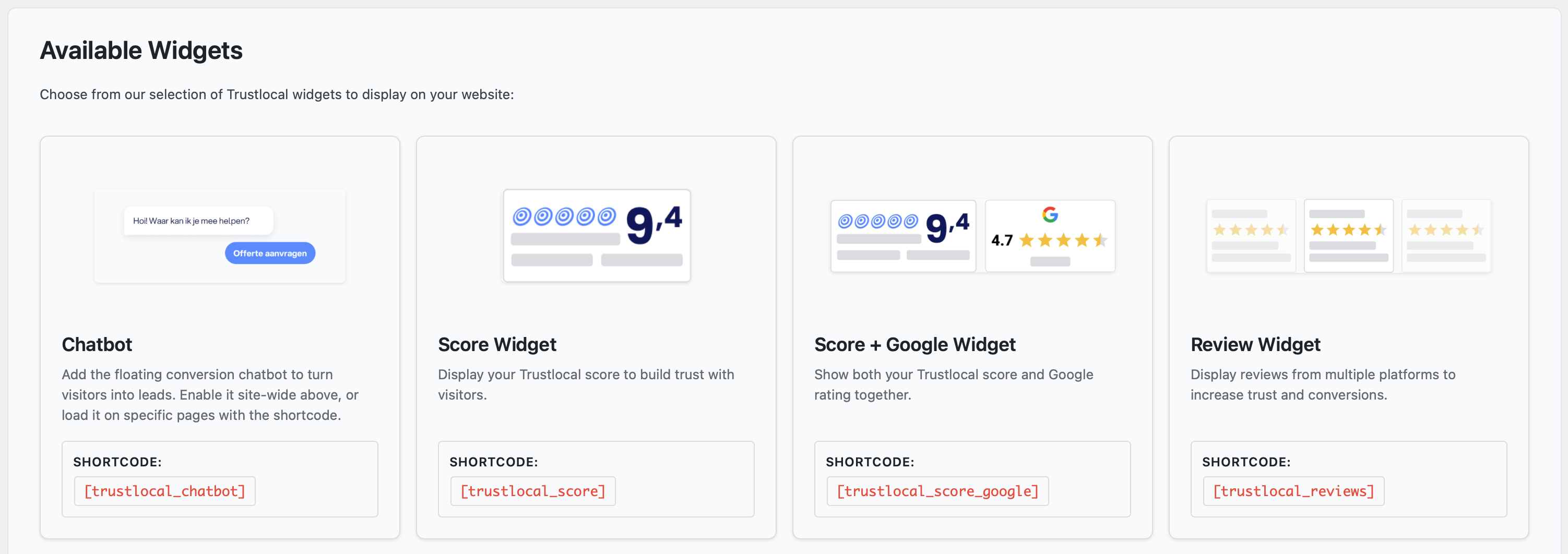
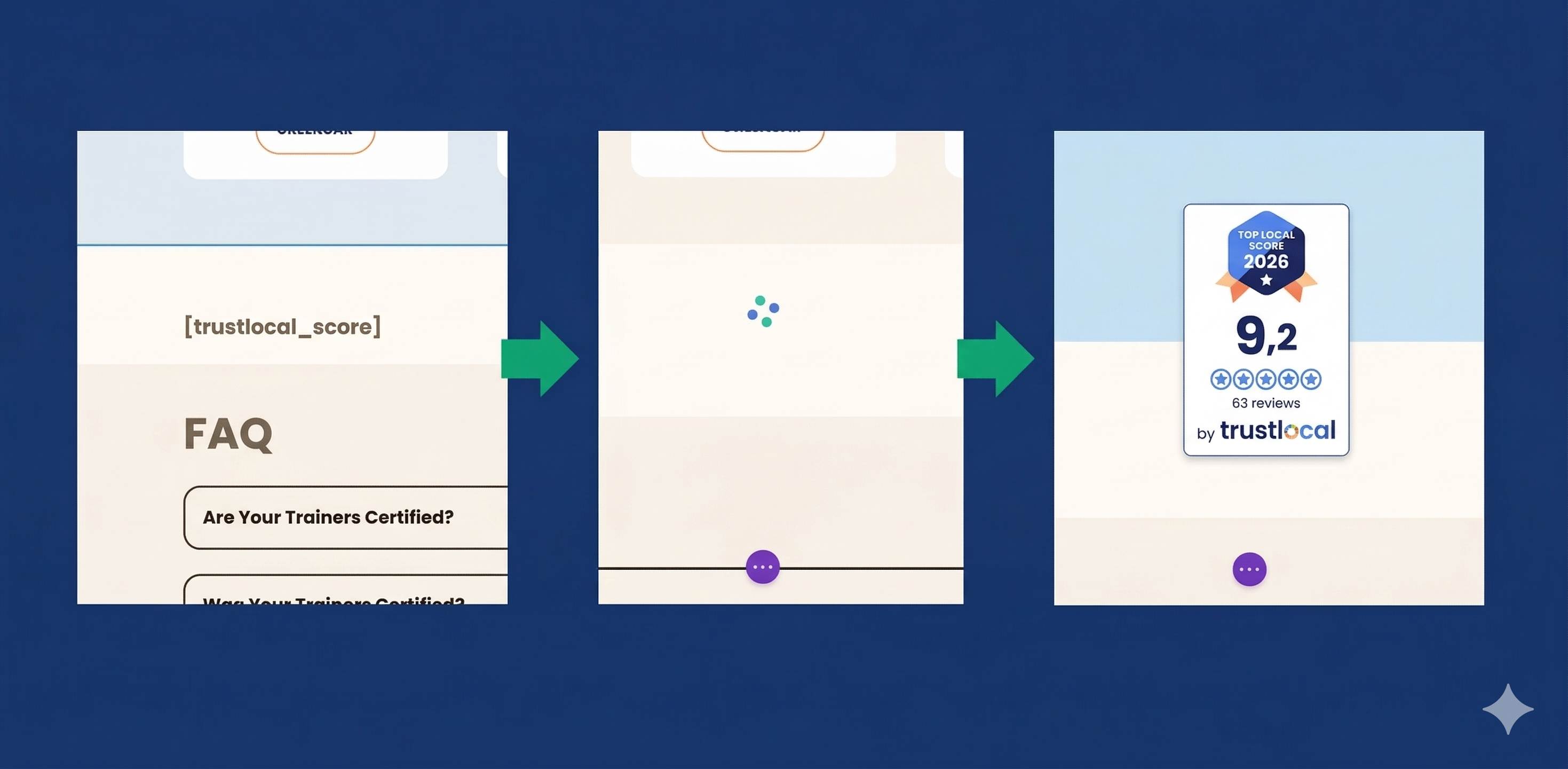
Ab hier lassen sich die Trustlocal-Widgets überall per Shortcode einbinden. Fügen Sie an der gewünschten Stelle Ihrer Webseite ein Textfeld hinzu. Tippen Sie dort den relevanten Code für das Widget Ihrer Wahl ein oder fügen Sie ihn per „Einfügen“ hinzu:
- Trustlocal-Score Widget: [trustlocal_score]
- Trustlocal-Score & Google-Rating: [trustlocal_score_google]
- Bewertungs-Widget: [trustlocal_reviews]
- Leadbot-Widget: [trustlocal_chatbot]
Wenn Sie den Gutenberg-Editor (Blöcke) verwenden, können Sie das Widget auch direkt als Block hinzufügen (suchen Sie einfach nach „Trustlocal“).
Alternative Methode: HTML-Code verwenden
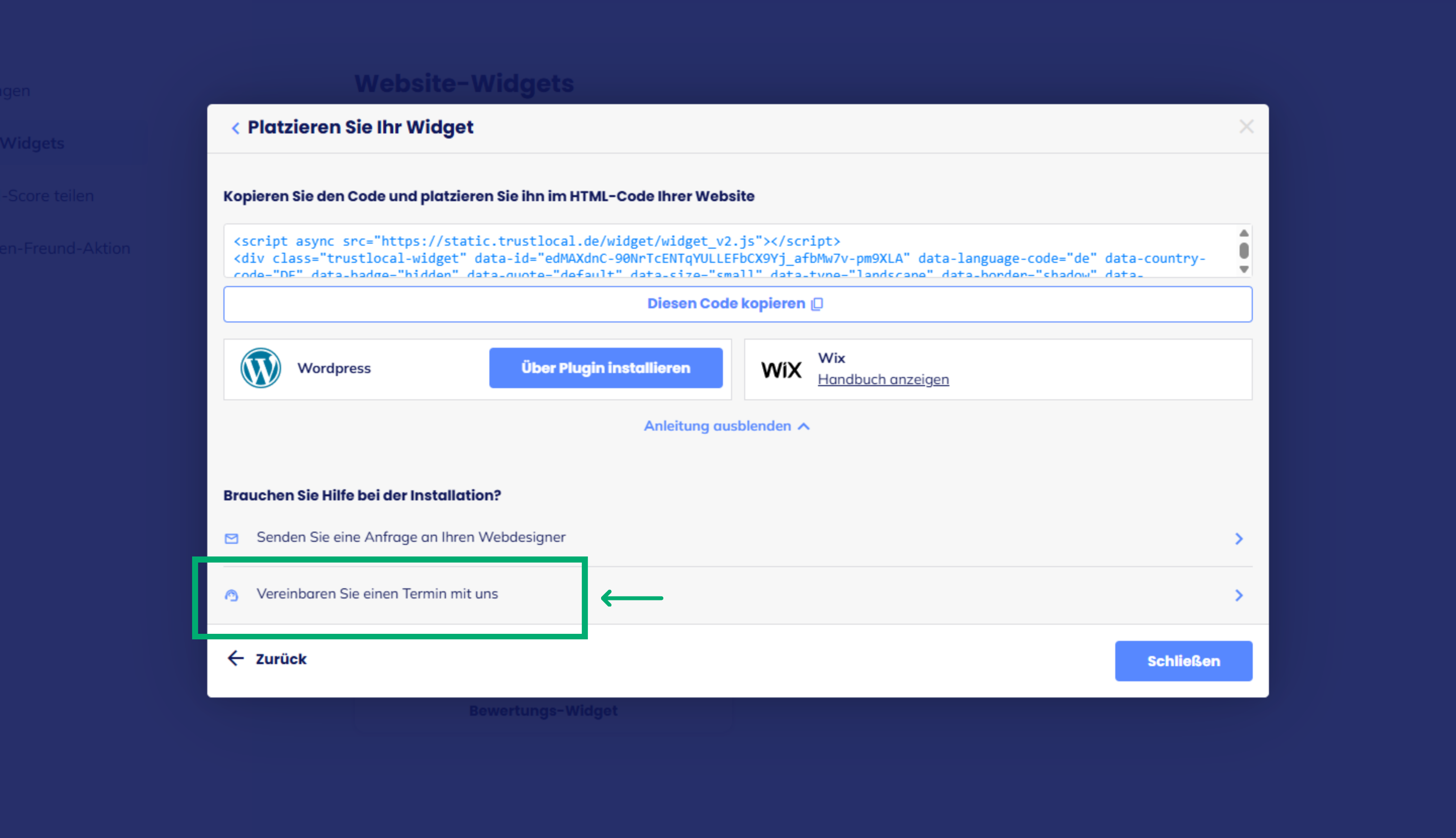
Falls Sie das WordPress-Plugin nicht installieren können oder möchten, können Sie bei Schritt 3 auch den HTML-Code kopieren, anstatt einen API-Key zu generieren. Bei Schritt 6 fügen Sie dann anstelle des Shortcodes einfach das HTML-Code-Fragment in Ihr Textfeld (oder einen HTML-Block) ein.
Benötigen Sie Hilfe?
Falls es doch mal hakt: Wir sind für Sie da. Über Ihr Trustlocal-Konto können Sie jederzeit ein Gespräch mit unserem Kundendienstteam einplanen. Gemeinsam finden wir die beste Lösung, um das Beste aus Ihren Widgets herauszuholen.
 Ist Ihr Unternehmen bereits in der Top 10?